Lựa chọn đơn giản nhất giúp đưa âm nhạc của bạn lên Spotify.
Đăng tải không giới hạn sản phẩm lên Spotify và mọi dịch vụ phát trực tuyến lớn, giữ lại 100% doanh thu từ các nền tảng. đồng thời tận hưởng nhiều tính năng vượt trội hơn bất kỳ đơn vị phân phối âm nhạc nào khác trên thị trường.
Xác thực tài khoản trên Spotify
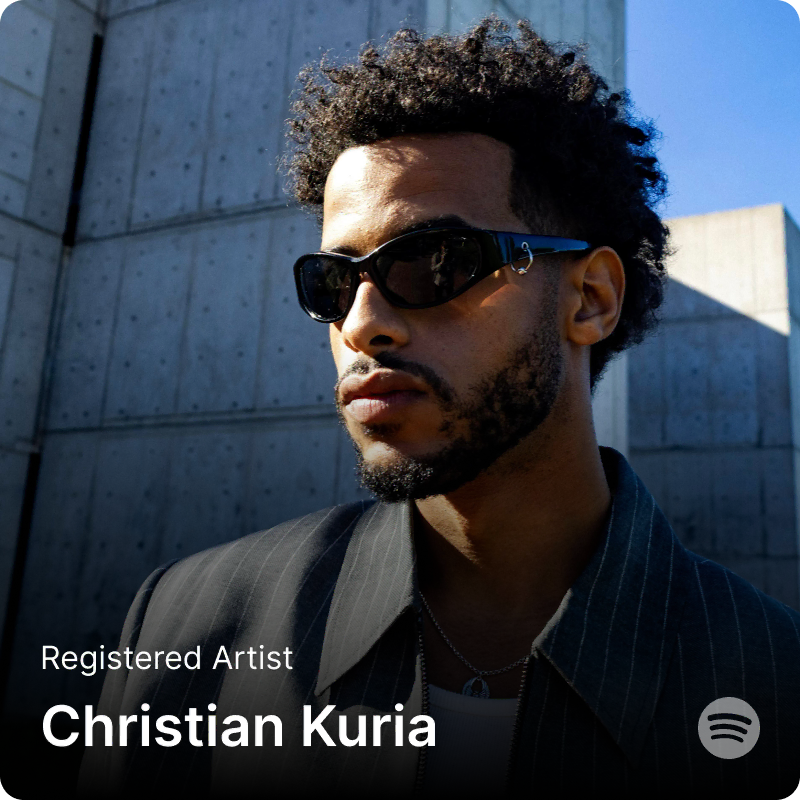
Tất cả thành viên DistroKid đều có quyền truy cập miễn phí vào Spotify for Artists, nghĩa là bạn sẽ nhận được tích xanh chính thức và hàng loạt tính năng hữu ích:
  • Xác minh ngay tức thì
  • Quản lý hồ sơ nghệ sĩ của bạn
  • Gửi các bài nhạc cho đội ngũ biên tập danh sách phát của Spotify
  • Xem số liệu thống kê và hiểu thêm về khán giả của bạn
  • Tùy chỉnh hồ sơ nghệ sĩ của bạn
Hãy tạo nên sức hút
Chọn từ thư viện clip miễn phí dành cho Spotify Canvas.
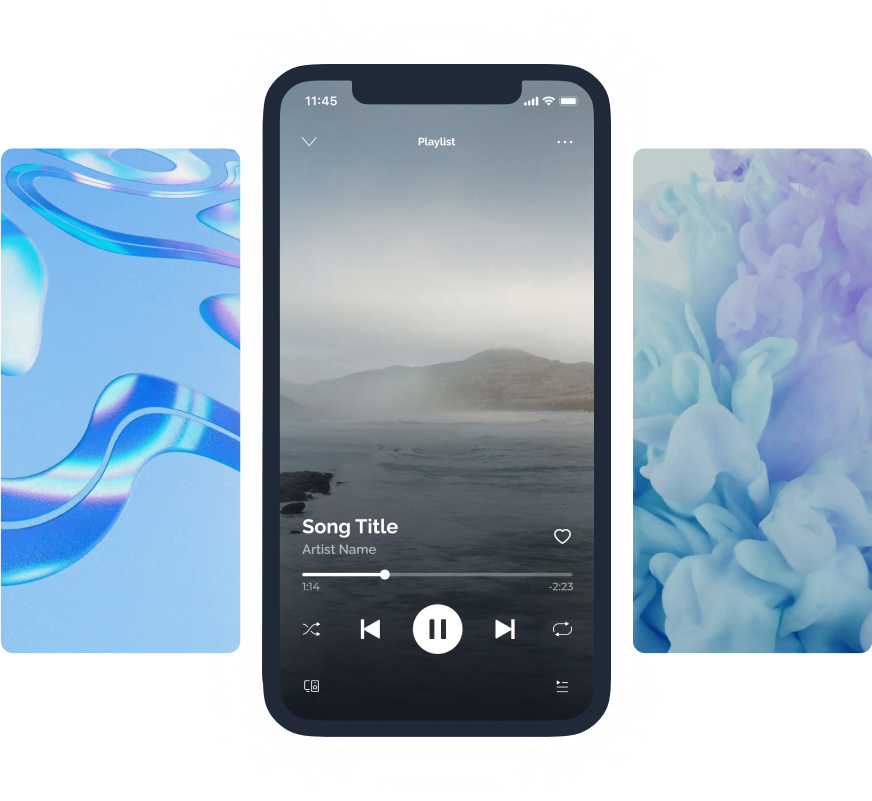
Trình tạo video Canvas Spotify của DistroKid giúp bạn dễ dàng tạo những video ngắn ở chế độ vòng lặp cho các bài nhạc của bạn trên Spotify. Chọn clip miễn phí bản quyền từ thư viện khổng lồ để tạo video bắt mắt, giúp thăng hạng bài nhạc của bạn.
Hãy tạo nên sức hút
Tổng hợp các bản phát hành lưu trước trên Spotify với HyperFollow.
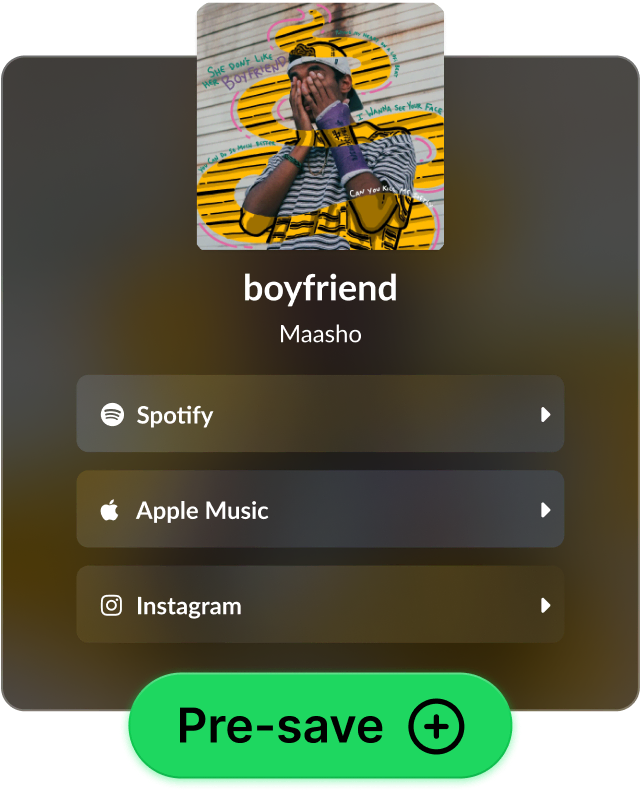
Với HyperFollow, bạn có thể dễ dàng liên kết đến tất cả nội dung của mình (nhạc, video, mạng xã hội, sản phẩm lưu niệm, v.v.) và thu thập tất cả bản lưu trước của Spotify từ một liên kết.
Hãy tạo nên sức hút
Được giới thiệu trên danh sách phát Spotify của DistroKid.
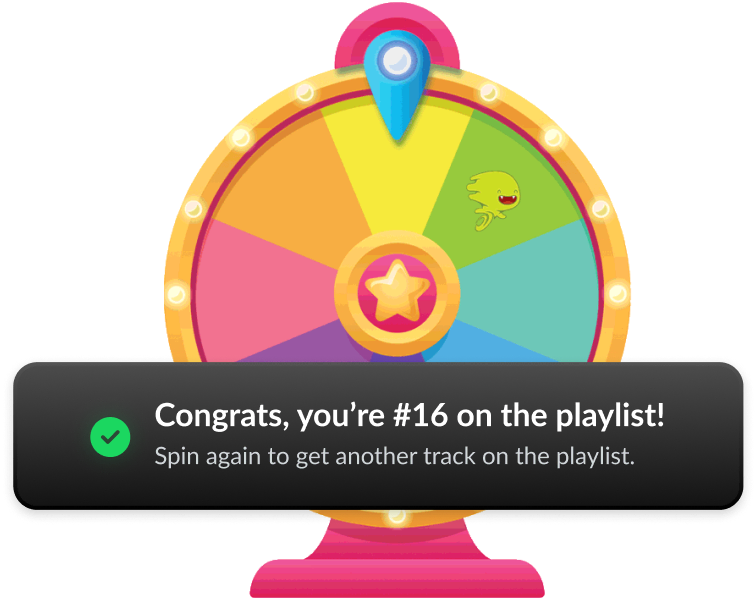
Đưa âm nhạc của bạn đến gần mọi người hơn theo những cách thú vị nhất! Hãy quay bánh xe Wheel Of Playlist để bài nhạc của bạn được xuất hiện trên một trong những danh sách phát Spotify thịnh hành của DistroKid.

Hãy tạo nên sức hút

Câu hỏi thường gặp

Làm cách nào để tìm URI Spotify của tôi?

DistroKid có sẵn công cụ tìm kiếm URI Spotify siêu tiện dụng.

Để lấy URI Spotify của bạn:
  • Đăng nhập vào tài khoản DistroKid của bạn
  • Nhấp vào Menu Tính năng ở góc trên bên phải
  • Chọn “Hữu ích khi cần”
  • Sau đó chọn "Công cụ tìm kiếm Spotify URI"

Hoặc, bạn có thể truy cập thẳng https://distrokid.com/uri/spotify/.
Làm cách nào để tôi nhận hồ sơ nghệ sĩ Spotify đã được xác minh?

Xác minh trên Spotify trong nháy mắt khi sử dụng DistroKid.

Để được xác minh ngay lập tức trên Spotify:
  • Đăng nhập vào DistroKid
  • Bấm vào Menu Tính năng của DistroKid ở góc trên bên phải
  • Chọn "Quyền truy cập đặc biệt"
  • Nhấn vào "Spotify for Artists" và làm theo hướng dẫn.
Tôi có thể yêu cầu xác nhận quyền sở hữu hồ sơ Spotify for Artists của mình trước khi phát hành sản phẩm không?

Được chứ, miễn là bạn đăng tải âm nhạc của mình lên Spotify thông qua DistroKid ít nhất bốn tuần trước ngày phát hành.

Để yêu cầu xác nhận hồ sơ Spotify for Artists, bạn sẽ cần URI Nghệ sĩ Spotify, và bạn có thể dễ dàng tìm URI này bằng Công cụ tìm kiếm URI Spotify.

Tìm hiểu thêm về việc yêu cầu xác nhận quyền sở hữu Hồ sơ Spotify for Artists tại đây.
Làm cách nào để tôi có mặt trên các danh sách phát Spotify?

Với Spotify, nghệ sĩ có cơ hội giới thiệu nhạc của mình (một cách đơn giản) để được cân nhắc lựa chọn vào các danh sách phát. Ngày phát hành của bạn phải sớm ít nhất 3 tuần so với thời điểm hiện tại để được xem xét (điều này có thể thực hiện được thông qua gói Musician PlusUltimate của DistroKid).

Tìm hiểu thêm về cách đưa nhạc lên Spotify tại đây.

Lưu ý quan trọng: Không ai có thể trả tiền để được thêm vào danh sách phát yêu thích của biên tập viên Spotify. Đừng trở thành nạn nhân của các dịch vụ lừa đảo, nhìn thì giống "quảng bá âm nhạc" nhưng thực chất là đẩy lượt nghe giả mạo, bất hợp pháp! Tìm hiểu thêm về cách bảo vệ âm nhạc của bạn và cách phát hiện dấu hiệu lừa đảo tại đây.
Cách thêm một nghệ sĩ mới vào tài khoản Spotify for Artists?

Đầu tiên, hãy đăng nhập vào cổng thông tin Spotify for Artists trên Spotify.

Đăng nhập vào cổng thông tin Spotify for Artists trên Spotify. Ở góc trên bên phải, nhấp vào biểu tượng hình tròn có chữ cái viết tắt tên của bạn. Chọn "Nhóm", rồi nhấn vào “Thêm nhóm”.

Bây giờ chỉ cần làm theo hướng dẫn và nhập URI Nghệ sĩ của bạn. Để được trợ giúp tìm URI Nghệ sĩ của bạn, hãy truy cập Công cụ tìm kiếm URI Spotify.
Bạn có thắc mắc? Chúng tôi sẽ giải đáp cho bạn.
Hãy truy cập trang hỗ trợ của bọn mình để biết thêm nhiều mẹo hữu ích.